PR:当サイトはアフィリエイト広告を利用しています。
文章作成、文字起こし、画像生成。それぞれは少額でも、契約が増えると「今月いくら払って、何の仕事に使ったか」が分からなくなりませんか。
更新前に並べたいのは、利用回数だけではありません。実際の請求額、契約の更新日、完成した仕事、確認や修正に使った時間を一緒に記録します。この記事は、契約を増やす前に自分の利用状況を整理するための確認表です。
10月13日のGemini 4 Argon案内を見て、契約を増やす前に
Googleの2026年10月13日付リリースノートでは、GeminiアプリのGoogle AI Pro・Ultra契約者へGemini 4 Argonを世界的に順次提供すると案内しています。新モデルの発表を見ただけで、上位契約が必要とは決めず、まず今の契約と利用画面を確かめましょう。
- 使う場所:今回の案内はGeminiアプリでの提供です。開発用APIや別の製品で使いたい場合は、その製品の料金・対象モデル・利用上限を別に確認します。
- 今の契約:契約中のアカウントがProかUltraかを確認し、そのアカウントのアプリで対象モデルを選べるかを見ます。順次提供の案内だけで、自分の画面でも既に使えるとは断定できません。
- 更新する理由:入力してよい素材で必要な仕事を1件試し、完成品質と確認・修正時間を記録します。新機能の数ではなく、自分の仕事を終えられるかで比較します。
判断例:既にProを使い、目的がGeminiアプリでArgonを試すことなら、まず現在のアカウントで提供状況を確認します。「Argonという名前を見たのでUltraを追加する」という順番にはしません。現在のプランにない機能や利用量が必要だと分かってから、次回請求額と条件を比べます。
この記事では個別アカウントの利用可否、無制限利用、追加費用が一切ないことまでは確認していません。契約画面の価格と上限を確認し、月払い・年払いの支払総額へ戻って判断してください。
発表日・提供開始案内:2026年10月13日(公式日付)。確認・追記:10月14日。出典:Gemini公式リリースノート。本人の利用体験や性能実測ではありません。
最初に、月額表示と請求額を分ける
年払いの料金を12で割った「月あたり」の表示は、毎月その金額だけ支払うという意味とは限りません。例えば説明用の架空サービスが年額24,000円なら、月額換算は2,000円ですが、年額一括払いなら更新時に支払うのは24,000円です。
実際の例として、Nottaの新規契約ガイドでは、年払いは12か月分の一括払いと案内されています。また購入経路によって価格が異なる場合があるため、ストアの決済確認画面で最終金額を確認するよう説明されています。
広告ページの金額をそのまま家計や経費の記録へ入れず、自分の契約画面、領収書、決済履歴を照合します。割引の有効期間、追加機能、利用人数など、契約ごとの条件も記録してください。
3か月だけ使うなら?支払総額で比べる
年払いの月額換算が安くても、短期間だけ使う予定なら、支払総額では月払いの方が少ない場合があります。下の初期値は架空例です。月払い2,400円を3か月なら7,200円、年払い一括24,000円なら支払額は24,000円です。
同じ機能・人数・税込み条件をそろえた金額を入力してください。月払いは指定月数で終了でき、年払いは一括・途中返金なしと仮定します。実際の解約条件、割引期間、追加料金、為替は計算に含みません。
入力を変えたら、もう一度「支払総額を比べる」を押してください。結果には計算に使った金額と月数を表示します。
利用を続ける必要性と、契約終了時に必要なデータを取り出せるかも別に確認してください。
何か月使えば年払いと同額?境目を出して予定と比べる
上の計算欄で期間を変える前に、「年払い一括額 ÷ 月払い1か月分」を計算すると、同額になる月数が分かります。同じ機能・人数で、月払いの額が一定、追加費用や途中返金がない場合の比べ方です。
架空例:年払い24,000円 ÷ 月払い2,400円 = 10か月。9か月なら月払い21,600円、10か月なら両方24,000円、11か月なら月払い26,400円です。「月額換算2,000円だから年払い」とする前に、10か月以上必要な仕事があるかを確かめます。
練習:年額25,000円、月額2,400円なら何か月目?
25,000 ÷ 2,400 = 約10.42か月です。月単位で払う前提なら、10か月は24,000円で月払いが少なく、11か月は26,400円で年払いが少なくなります。端数を切り捨てて「10か月から年払いが安い」としないようにします。
この境目は支払額の比較です。利用する見込みが不確かなら、少ない月数と長く続ける月数を上の計算欄で両方試してください。年払いでは使わない月があっても一括支払いが先に発生します。月額0円の場合は割り算せず、必要な機能が無料の範囲で足りるかから考えます。
契約の一覧に「次の行動」まで書く
次の表を、サービスごとに1枚ずつ埋めます。
表が画面に収まらない場合は横にスクロールできます。
| 確認欄 | 書く内容 | 見落としやすい点 |
|---|---|---|
| 契約先 | サービス・プラン・購入経路 | Web契約かアプリストア経由か |
| 支払い | 次回の請求額と対象期間 | 月額換算と一括請求を混ぜない |
| 更新 | 更新日時・変更や停止の期限 | 月末更新と思い込まない |
| 必要な仕事 | 翌月も発生する具体的な作業 | いつか使う予定だけになっていないか |
| 実際の利用 | 完成した成果物と確認・修正時間 | 試した回数を成果物数にしない |
| 重複 | 同じ作業を担う別契約 | 使い分けの理由を説明できるか |
| 変更の影響 | 保存データ・共有・利用機能 | 契約停止とデータ削除を同一視しない |
| 次の行動 | 継続・プラン検討・停止確認と実施日 | 操作したつもりで終わらせない |
Nottaの場合、更新タイミングの公式説明は購入・更新の日時を基準にしています。他のサービスへ同じ条件を当てはめず、それぞれの契約画面を確認します。
「20回使った」より「どの仕事が終わったか」
利用回数の多さだけでは、続ける理由を判断しにくくなります。試行錯誤で同じ文章を何度も生成した場合と、別々の仕事を完成させた場合では意味が違うからです。
時間を比べるなら、素材の準備から確認・修正・提出までを含めます。次は架空例です。AIなしなら1件30分、AIを使って確認・修正まで20分かかった同程度の作業が6件あったと仮定すると、差は合計60分です。残り4件で逆に各5分長くかかったなら、10件合計の差は40分になります。
うまくいった6件だけを記録して「1時間短縮」と結論づけないのがポイントです。AIなしの時間が実測ではなく記憶による見積もりなら、その点も明記します。仕事の難しさや完成品質が違えば、そのまま比較できません。
40分に自分の時給を掛けても、その金額が実際に浮いた経費や増えた売上になるとは限りません。短縮できた時間を何に使えたか、手戻りや品質面で変化があったかも、金額とは別の欄に残します。
似たAIを二つ契約中なら、「片方だけの仕事」を比べる
両方とも文章を書けるから重複、とは限りません。反対に、機能が多いだけでも二つ残す理由にはなりません。まず翌月に必要な仕事を3件選び、同じ入力と完成条件で、それぞれが最後まで担えるかを比べます。以下は編集部の架空例です。
| 必要な仕事・完成条件 | 契約Aだけ | 契約Bだけ |
|---|---|---|
| 案内文:事実と期限を保ち、社内確認を終える | 15分で完成 | 18分で完成 |
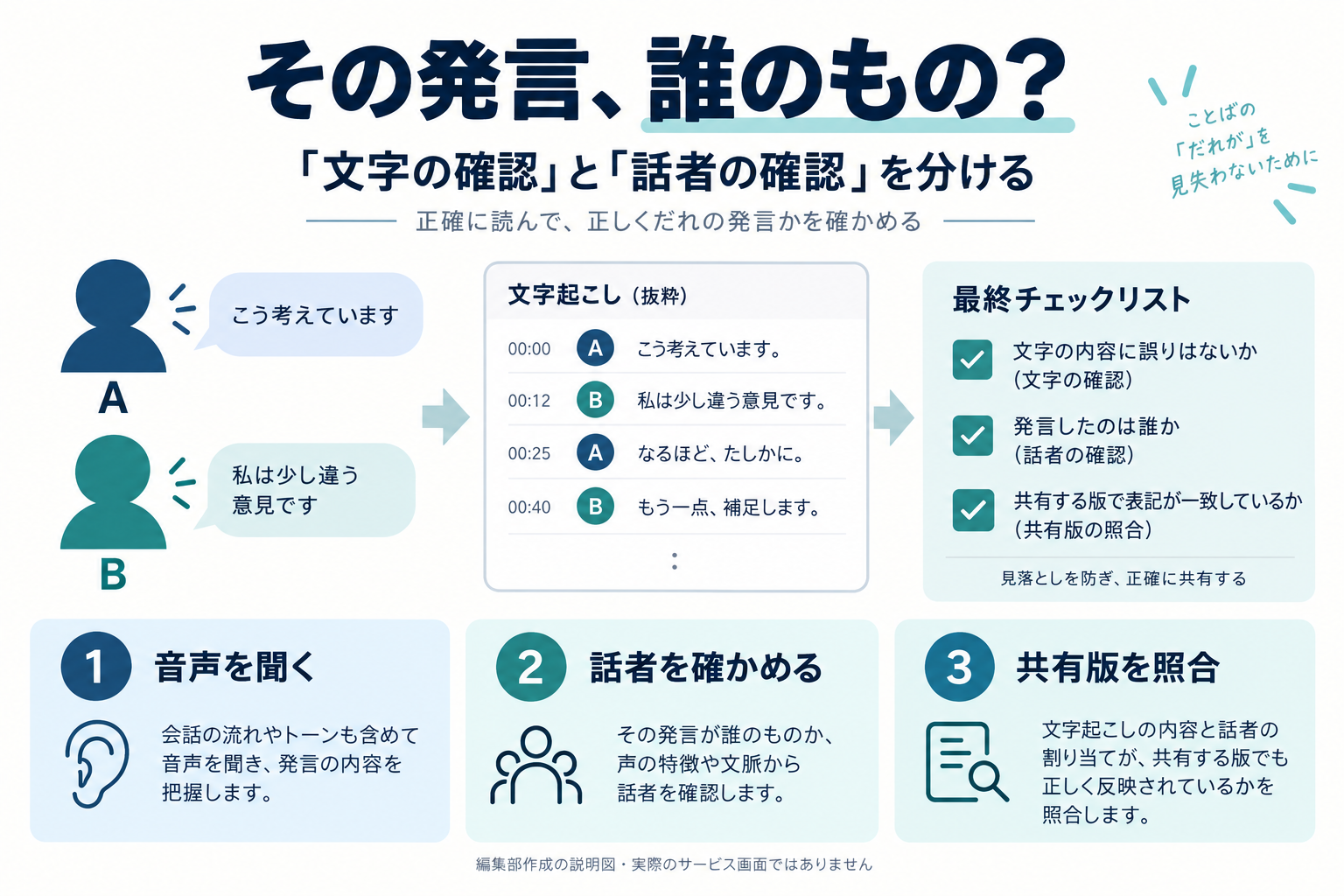
| 会議記録:音声との照合と共有版まで完成 | 自分の契約では必要な音声処理に未対応 | 30分で完成 |
| 社内資料:許可された環境でのみ扱う | 社内承認済み | 利用可否を確認中 |
この例なら「文章が3分速いからAだけ」とは決められません。会議記録はBにしか任せられず、社内資料はBを使えるか未確認だからです。逆に翌月は会議がなく、必要な仕事をAだけで完了できるなら、Bの更新を見直す理由になります。
- 両方必要:それぞれに代えられない仕事があり、支払額と利用条件にも納得できる。
- 片方へ集約:必要な仕事を一つで完成でき、移行・確認の手間も許容できる。
- 結論を保留:重要な仕事を試していない、利用許可が不明、出力形式が不足。確認する仕事と期限を決める。
比較には、失敗した試行と手直し時間も含めます。月額は自分の次回請求額で比べ、年払いの途中停止で直ちに返金されるとは仮定しません。更新を止める前のデータ保存は、次の節の手順で確認してください。
止める場合は、購入経路と停止後の状態を確認する
Nottaの自動更新停止ガイドでは、アプリ削除や退会だけでは有料契約の解約にならないと説明されています。更新日の24時間前までの手続きが必要で、処理時間を考慮し2日前までに済ませるよう案内されています。
また同ガイドは、有効期間終了後に機能やデータへのアクセス範囲が変わることも案内しています。必要なデータを適切に扱えるかを確認してから手続きを行い、完了画面や通知で次回更新の状態を確かめてください。会社のデータを持ち出す場合は、保存先や社内ルールの確認も必要です。
保存したファイルを開けるかまで、停止前に試す
「ダウンロードできた」と「次の仕事で使える」は別です。契約中のプランで出力できる形式や、含まれる情報を先に公式案内で確認してください。
- 残すものを決める:完成文、元の素材、出典、修正履歴のうち、次の作業に何が必要かを書き出します。会社の資料は許可された保存先を使います。
- まず1件で試す:持ち出しが許可された小さなデータを、利用可能な形式で保存します。元の記録は削除しません。
- 保存先から開き直す:元のサービス内のプレビューだけでなく、実際に次の作業で使うアプリで読みます。文字、改行、表、必要な話者名・時刻・リンクが残るかを確認します。
- 不足の扱いを決める:例えば本文は読めても出典リンクが欠けていれば「本文の保存のみ確認」と記録します。別途残す方法を確認し、未確認のまま引継ぎ完了にしません。
- 契約の停止と分けて記録する:保存確認、共有先の確認、自動更新の停止確認をそれぞれ残します。
記入例(架空):議事録1件/保存形式:テキスト/保存先から本文を再読込:可/話者名:一部欠落/次の行動:元記録と照合して話者名を別紙に残す/更新停止:未実施。この状態では「必要情報の引継ぎ完了」とはしません。
期限が近い場合も、未確認項目を消して完了扱いにしないでください。更新期限と必要な記録の扱いを別々に確認し、継続・変更・停止を自分の条件で判断します。
次の1か月で、何を確かめるかを一つ決める
継続するなら「来月の定例会議の記録作成に使い、確認を含めた時間を記録する」など、具体的な仕事を決めます。重複があるなら、機能数の比較より、どちらを何に使うのかを先に整理します。
文章作成ツールの料金や用途を確認する場合は、Catchyの料金・プラン比較をご覧ください。
出典確認:2026年10月4日。実際の契約変更前に、最新の公式案内と自分の契約画面を確認してください。
補足:計算欄には送信・保存機能はありません。図は説明用の生成イラストです。

コメント