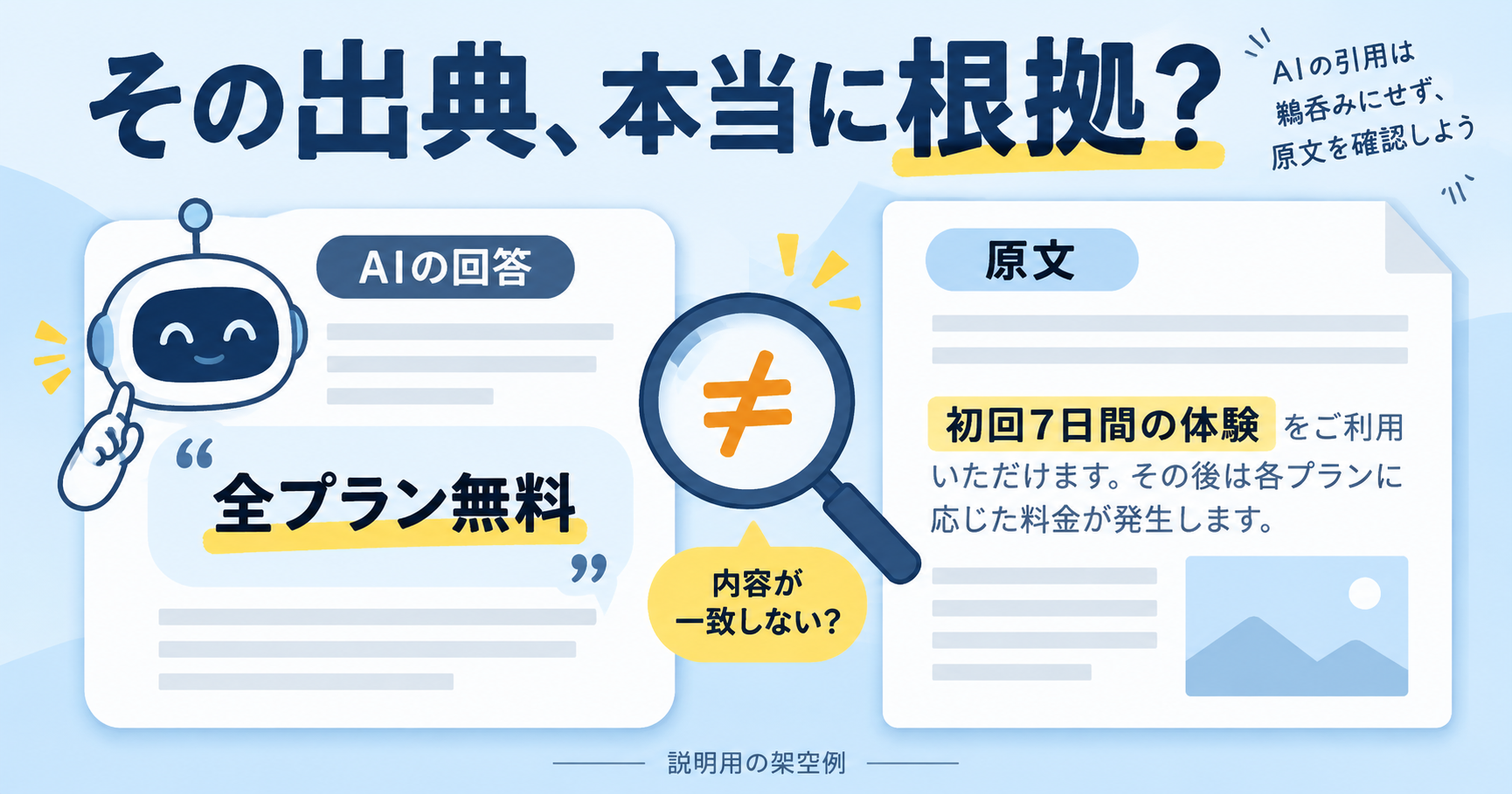
AIの回答に公式サイトへのリンクが付いていると、調べる手間が終わったように感じることがあります。でも、リンクが開くことと、その回答が原文に裏付けられていることは別です。
公開前に確かめるのは「ページが実在するか」「その説明が書いてあるか」「条件が同じか」の3段階。この記事では、社内資料や案内文にAIの回答を使う前の確認を、一枚のメモにできる形でまとめます。
公式リンクが付いていても、原文を開く
Anthropicの公式ヘルプは、Claudeの回答が誤りを含む可能性を説明し、ウェブ検索の引用についても元の資料を確認するよう案内しています。要約では重要な文脈が抜けることがあるためです。出典:Anthropic公式ヘルプ
AIが見つけてくれた資料を入口に、次の3段階で原文を確かめます。
1.ページの実在と発行元を確認する
リンクを開き、ページ名、発行元、更新日を控えます。検索結果の短い説明だけで済ませず、本文まで読みます。公式サイトのトップページに飛ぶだけなら、主張の根拠となるページをさらに探す必要があります。
リンク切れなら、その記述は一度保留。似た題名の別ページを見つけても、同じ内容だと決めつけないようにします。
2.回答の一文と、原文の該当箇所を並べる
たとえば、AIが「サービスAは全プランで無料」と回答したとします。リンク先には「初回7日間の体験」としか書かれていない。この場合、リンク自体は実在していても「全プランで無料」の根拠にはなりません。
説明用の架空例です。
確認の単位は、回答全体ではなく一つの主張にします。「無料」「保存されない」「誰でも使える」など、読み手の判断を変える言葉を先に拾うと、照合する場所が明確になります。
原文がPDFで、AIが表のどこを読んだか分からないときは、PDFのページ・行・列を指定して読み取りを確かめる手順へ。資料を開けたことと、表の数値を正しく取り出せたことを分けて確認できます。
3.対象・期間・例外をそろえる
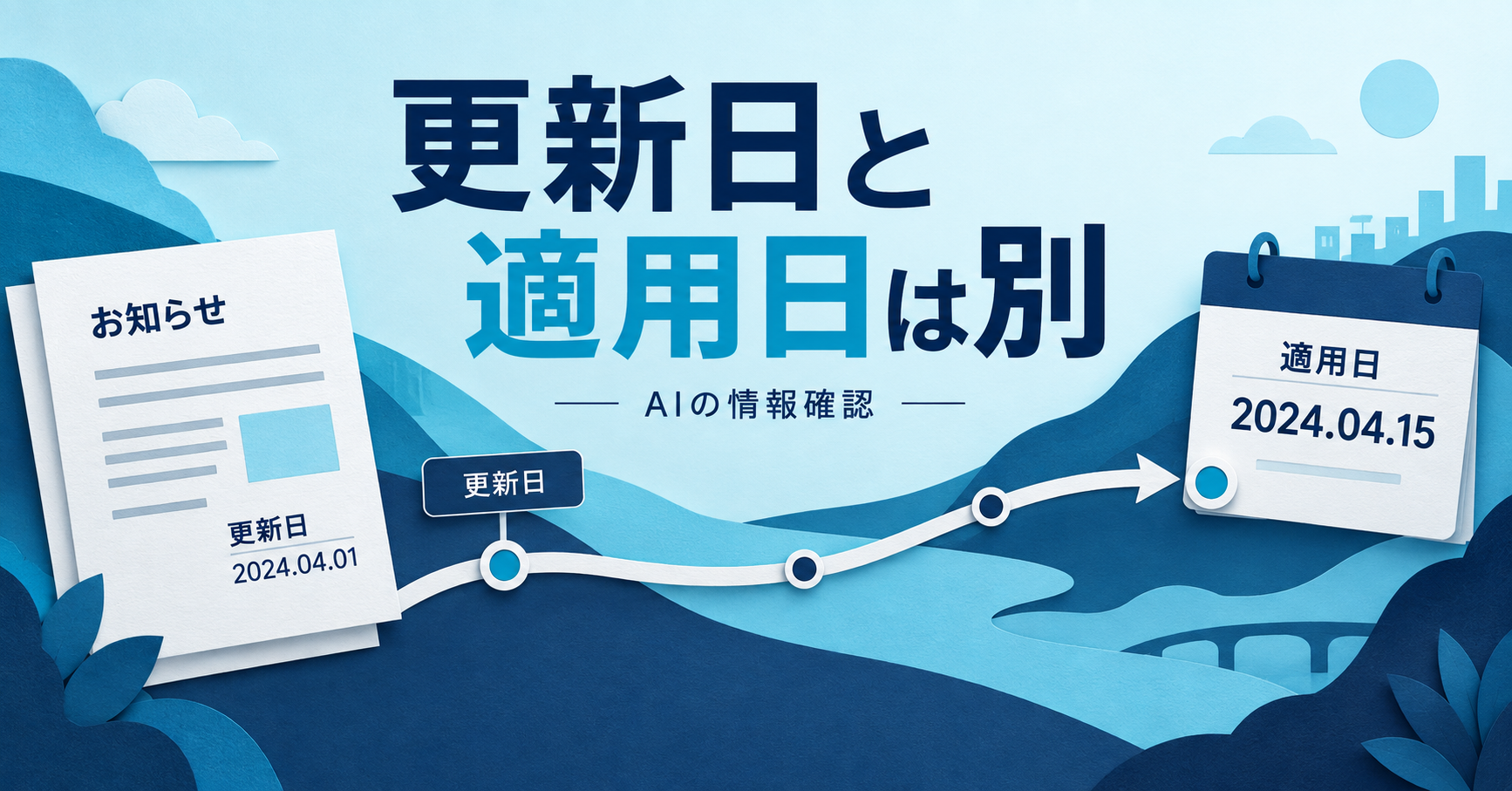
同じ説明が見つかっても、対象が有料プランだけ、個人利用だけ、特定の期間だけなら、その条件を本文に残します。古い資料と新しい料金表が食い違う場合は、更新日だけで機械的に決めず、対象製品や適用開始日も照らし合わせます。
資料同士の矛盾が解けなければ、確認できた範囲と未確認の部分を分けます。根拠がない断定を、自然な文章に直して残すことは避けたいところです。
出典が開けないとき、どこまで書ける?
リンク切れ、ログインが必要、本文の一部しか読めない。そんなときは「確認できなかった」と「その主張は誤りだった」を分けます。次は編集部の確認手順です。AIに同じ質問を繰り返して、同じ答えが出たことを裏付けにはしません。
- 止まった場所を記録する。URL、ページ名、確認日、リンク切れなのか本文未閲覧なのかをメモします。検索結果の説明やAIの引用しか見ていない場合は、その範囲も残します。
- 発行元のサイト内で探す。資料名・製品名で公式の案内や改訂版を探します。似たページを見つけても、対象・適用日・条件を元の主張と照合するまでは差し替えません。
- 別の資料で確認できた範囲へ書き直す。別資料を使うなら、その資料を実際に読んだことが分かる出典へ変更します。読んでいない旧資料を、読んだように引用しないでください。
- なお不明なら、主張を公開文から外す。確認中の事項として必要な場合だけ明示します。「たぶん」「らしい」を足して、根拠のない断定を残す方法にはしません。
架空例:割引終了のニュースと、現在の料金表
AIの回答は「サービスAの割引は昨日終了」。リンク先のニュースは開けず、公式料金表には「月額1,000円」とだけ書かれていたとします。
- 書けないこと:料金表だけから「昨日割引が終わった」と結論づけること。終了した事実も日付も、この資料では確認できません。
- 書き直せる例:「確認した公式料金表では月額1,000円と記載されています。割引終了の有無・時期は未確認です。」実際には対象プラン、税込・税別、適用条件を確認し、確認日も添えます。
- 記事の判断:割引終了そのものを伝える記事なら、料金表への置換では根拠不足のままです。終了告知等を確認するまでそのニュースは保留します。現在料金を比較する記事なら、料金表で確認できる範囲に目的と本文をそろえます。
メモの「判断」は、読めない資料を正誤判定した結果ではなく、今の証拠でその一文を公開できるかの判断です。次に調べる資料と、何が確認できれば保留を解除するかも記入すると、同じ探索を最初から繰り返さずに済みます。
出典確認メモへ記録する際は、「原文未閲覧」「別資料で確認」「未確認」を区別してください。
一文の半分だけ正しいときは、どう直す?
確認に時間をかけた文章を、安心して仕事の相手へ渡したい。そのために、リンク一つで一文全体を「確認済み」にしない練習をします。以下は編集部作成の架空例です。
AIの文章:「サービスAは初回7日間無料で、誰でも全機能を利用でき、終了後も料金はかかりません。」
原資料:「新規登録者は基本機能を7日間無料で試せます。8日目から月額1,000円。自動更新を希望しない場合は体験期間中に解約してください。」
この一文を、そのまま公開できるでしょうか。「無料」「誰でも」「全機能」「終了後」の四つに分けて原資料と照らしてください。
照合結果と、修正文を確認する
- 初回7日間無料:新規登録者・基本機能という条件を付ければ、この資料で確認できます。
- 誰でも:対象を新規登録者より広げているため、そのままでは使えません。
- 全機能:原資料は基本機能。全機能へ言い換えません。
- 終了後も料金なし:8日目から課金される記載と矛盾します。
修正文の例:「この案内では、新規登録者は基本機能を7日間無料で試せます。8日目から月額1,000円で、自動更新を希望しない場合は体験期間中の解約が必要です。」
税込・税別、解約の具体的な締切や手順はこの抜粋にありません。実際の申込案内を作る際は、該当資料で追加確認してください。原資料にない条件を補って完成扱いにはしません。
次に、手元の文章から条件が複数入った一文を選び、主張ごとに確認メモを分けてください。確認できた部分を残し、条件を直す部分と保留する部分を見分けられれば、文章を短くするだけの推敲から一歩進めます。
そのまま使える確認メモ
主張一つにつき、下のメモを一枚使います。原文の該当部分と判断理由を一緒に残すと、別の人にも確認を引き継げます。未閲覧・不明の欄は空欄にせず、その状態を書いてください。個人情報や機密資料の本文は記入しないでください。入力は自動保存されません。コピー後、貼り付け先で内容を確認して保存してください。
コピーが使えない端末では、テキスト保存を選べます。入力した内容だけを端末へ保存します。保存先のファイルを開いて確認してください。
補足:機密資料をAIへ渡す場合は、所属先の利用ルールを確認してください。
数字が入った文章は、分母も確認する
出典の場所が分かったら、次は数字の意味です。「90%」の対象が全利用者なのか回答者なのかで、説明は変わります。続けてAI広告文の「満足度90%」、分母は誰?数字を公開する前の5つの照合で、数値を公開する前の照合を確認できます。
一次資料確認日:2026年10月6日。アイキャッチは編集部作成の説明図です。
コメント