広告・PR:当サイトはアフィリエイト広告を利用しています。
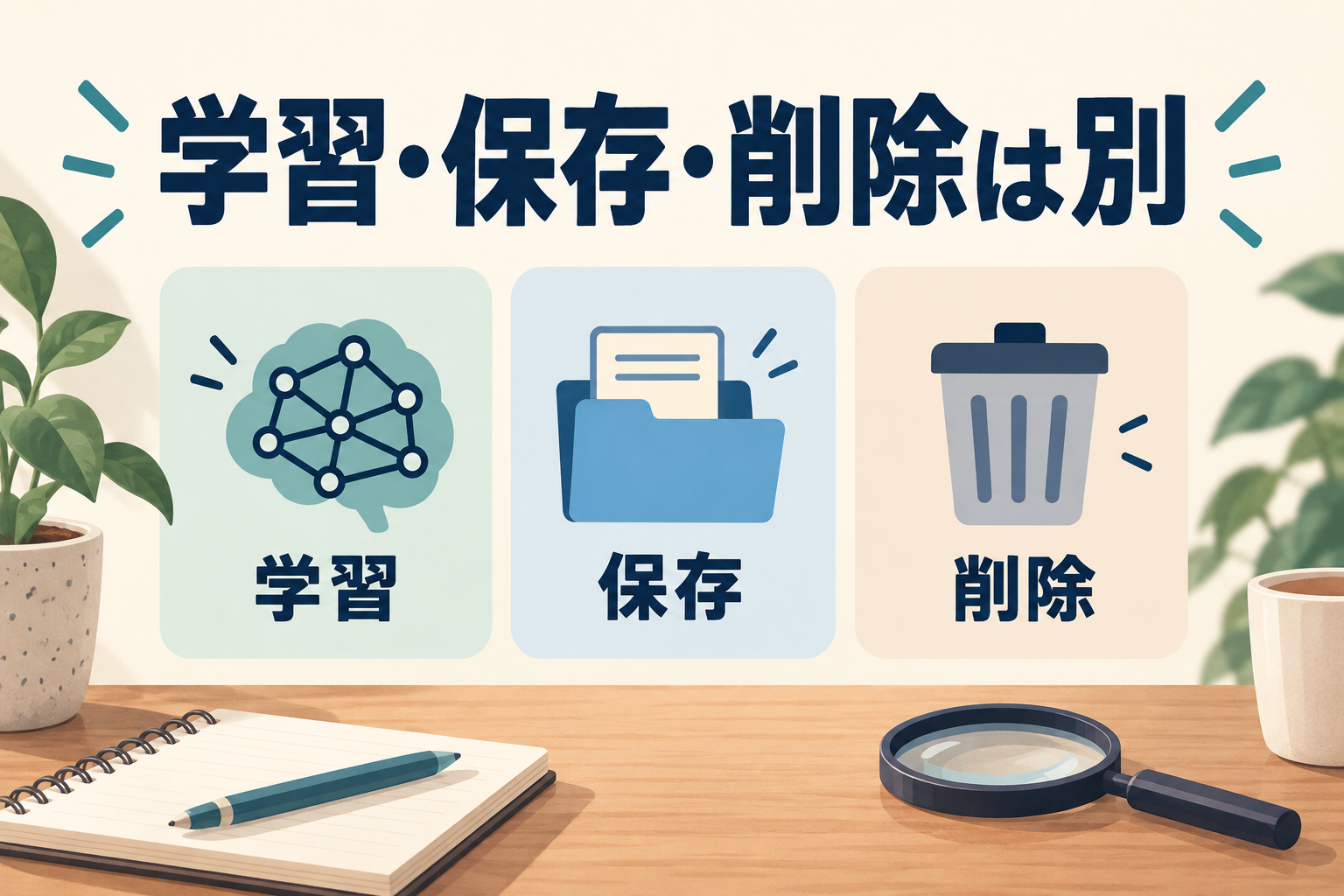
「AIの学習に使われないなら、録音も残らない?」と思ったら、確認したい条件が二つ混ざっています。学習への利用、処理する場所、保存する場所、削除の操作は別々に確認します。
Nottaの公式ヘルプにも、音声認識、音声認識以外のAI機能、デスクトップ版のプライバシーモードについて、それぞれの説明があります。一つの説明をすべての機能へ広げず、自分が使うプランとモードに対応するページを読みます。
最初に、何を止めたいのかを分ける
以下は公式ページを読むための、本記事独自の質問表です。「セキュリティは大丈夫ですか」だけで済ませず、自分の要件を具体化します。
表が画面に収まらないときは横へスクロールできます。キーボードでは表の枠に移動し、左右の矢印キーで動かせます。
| 確認したいこと | 尋ねる内容 | 混同しやすい別のこと |
|---|---|---|
| 学習への利用 | どの機能の、どのデータが対象か | そのデータが保存されるか |
| 外部での処理 | 録音や文字起こしをどこで処理するか | 生成AIの学習に使うか |
| 保管 | 保存先と保管期間、閲覧権限は何か | 録音中に通信するか |
| 削除 | ゴミ箱への移動か、復元できない削除か | 他の場所へ書き出したコピーの扱い |
例えば「顧客との会話を外部へ送信できない」と「社内で許可したサービスに保存できるが学習利用は不可」では、確認する条件が違います。これは要件整理の架空例です。サービスの宣伝文句を先に選ぶより、所属組織のルールと会議参加者への説明を先にそろえます。
音声認識と、それ以外のAI機能を分けて読む
Notta公式「AI学習について」(2026年7月27日更新)は、音声認識について、国内の第三者パートナーが抽出した音声・認識結果を精度向上の学習に使う場合があると説明しています。「エンタープライズ」「ビジネス Plus」には学習なしの環境の案内があります。一方、音声認識以外のAI機能については、学習用にデータを提供しないと説明されています。
同ページの「当社」は、音声データの行方を説明する箇所ではエンジン提供元を指します。その箇所の保存条件を、Notta上のノートや、自分が保存したファイルすべての条件として扱わないようにします。
契約名だけで判断できなければ、利用予定の機能・プラン・管理者設定を添えて確認します。
設定を変える前に、作成時点を区切る
同じ公式「AI学習について」のFAQでは、学習なしから学習ありへ切り替えた場合も、切替前に作成されたデータは学習に使用されず、切替後の新しいデータが対象になると説明しています。過去のノートが画面に残っていることと、学習対象になることは別です。
この説明を逆向きに読み、「学習ありからなしへ変えれば、以前の学習利用も取り消せる」とは判断できません。変更日、変更前後の設定、確認したいデータの作成日を分けて問い合わせます。過去データを再度アップロードする場合の扱いも、既存ノートの保管と同じと決めつけず確認してください。
Memo Pro発売:Wi-Fiに戻った後の同期も確認する
2026年9月24日のNotta公式発表では、Memo Proの正式発売日は10月13日。本体の録音データを、設定済みの信頼済みWi-Fi環境で自動的にNottaへ同期する機能が案内されています。事前設定と同一Wi-Fiへの接続が条件です(10月14日確認)。
録音した場所だけでなく、帰社後にどこへ送られるかまでを一組で考えます。これはMemo Proの説明で、上のデスクトップ版プライバシーモードと同じ設定ではありません。ここでは実機の動作検証や録音精度の評価はしていません。
- 管理メモの「機能・モード」にMemo Proと記入し、同期設定を確認する担当を決める。
- 端末内の録音、Nottaへ同期したデータ、書き出したコピーを別の保存先として記入する。閲覧できる相手と削除の担当も、それぞれ確認する。
- 初回は業務情報を含まない短いテスト音声を使い、設定した環境へ戻った後の保存先を担当者と確認する。実際の顧客会話をテスト素材にしない。
「外出先ではネットに接続していない」なら確認完了?
まだです。これは編集部の架空例ですが、帰社後に自動同期する設定なら、その後の送信も業務ルールとの照合対象です。同期の有無が分からない場合は、録音前に管理者へ確認します。オフラインで録音できたことだけから、保存先が端末だけとは判断しません。
確認した内容は録音管理の記入ひな形へ。製品の機能説明と、自分の組織が利用を認める条件を分けて残せます。
ローカル処理を選ぶ場合にも、保存先の確認が必要
デスクトップ版プライバシーモードの公式説明(2026年9月21日更新、10月1日確認)では、録音・文字起こしを端末内で処理し、指定フォルダーへ保存するとしています。対象はプレミアム・ビジネス・エンタープライズプランで、支払方法にも条件があります。請求書払いの場合は担当営業への確認が必要です。
これは録音ごとに選ぶ設定ではなく、デスクトップアプリ全体をローカル作業へ切り替えるモードです。録音を始める前に保存先を指定し、オフライン音声モデルを導入したうえで有効化します。利用中はクラウド文字起こし・AI要約・端末間同期などが制限されるため、業務に必要な機能が残るかを確認してください。
端末内で録音を処理することと、インターネット接続が一切不要なことは別です。サインイン、モデル取得、定期的なライセンス確認などには接続が必要な場合があります。また、保存先がOSのバックアップや別の共有ツールの対象になっていないかも確認します。デスクトップ版を起動しただけで、このモードになるわけではありません。
ゴミ箱へ移した時点と、完全削除を分ける
公式「データの削除・復元」によると、ノートやフォルダーは削除後にゴミ箱へ移動し、ゴミ箱内のアイテムは30日後に完全削除されます。完全削除されたデータは復元できません。
これは同ヘルプが説明するノート・フォルダーの操作です。「会議終了から30日で、あらゆるコピーが消える」という意味ではありません。自分が書き出した音声やテキスト、別の共有先へ置いたファイルは、置き場所と管理担当を別途記録します。組織の保存義務や削除手順がある場合は、その確認を先に行ってください。
次の会議用に、データ管理メモを一枚作る
録音データ管理メモをダウンロード(PDF・A4 1ページ)。印刷して手書きで記入できます。
表が画面に収まらないときは横へスクロールできます。キーボードでは表の枠に移動し、左右の矢印キーで動かせます。
| 記録欄 | 書く内容 |
|---|---|
| 会議と担当 | 会議名、録音担当、設定を確認する担当 |
| 利用条件 | サービス、プラン、機能、モード、確認日 |
| 処理と保存 | 処理場所、ノートやファイルの保存先、共有相手 |
| 終了後の扱い | 保存期限、見直す日、削除を確認する担当 |
| 持ち出したコピー | 書き出し先、共有先、各コピーの扱い |
| 未確認事項 | 問い合わせたい条件と、確認前に使わないデータ |
説明を読んだ後の3問:どの条件がまだ空欄?
次の架空例で、確認する項目を整理してみましょう。問いを読んでから「考え方」を開き、自分の確認メモに足す項目を選んでください。
1.「学習には使いません」と回答された。保存先も確認済み?(考え方を開く)
確認できたのは、回答が対象にしている機能・データの学習利用についてです。保存先や期間、閲覧できる相手の回答がなければ、その欄は未確認のままです。「その説明はどの機能に適用され、録音・文字起こしはどこに残りますか」と質問を分けます。
2.公式説明の「当社に保存しない」を、サービス全体へ広げてよい?(考え方を開く)
文章中の「当社」が誰を指すかを確認します。本記事で紹介するNotta公式の「音声データの行方」ではエンジン提供元を指すと注記されています。処理する会社の説明だけから、利用者の保存先や書き出したコピーまで消えるとは読み替えません。
3.録音の一覧から見えなくなった。削除の確認は終わり?(考え方を開く)
一覧の表示だけでは終わりにせず、実施した操作の名称と対象をメモします。ゴミ箱・完全削除・書き出したコピーを同じ欄にまとめず、それぞれの確認先と担当を残します。組織の保存義務や運用ルールがある場合は、削除する前にそちらと照合します。
4つの確認項目に戻る。実際の未確認事項は、下の記入ひな形に残せます。
スマホのメモ帳で使う記入ひな形
下のひな形をコピーし、ご自身のメモ帳へ貼り付けて記入できます。この欄はコピー専用です。分からない項目は推測で埋めず「未確認」と残してください。
記入した条件と実際の設定が一致するか、録音担当と管理者で確認しましょう。
記録方法そのものを見直したい場合は、メモ・録音・AI文字起こしの使い分けも参照してください。リンク先には広告が含まれます。

コメント